

Como cadastrar a facial de um aluno
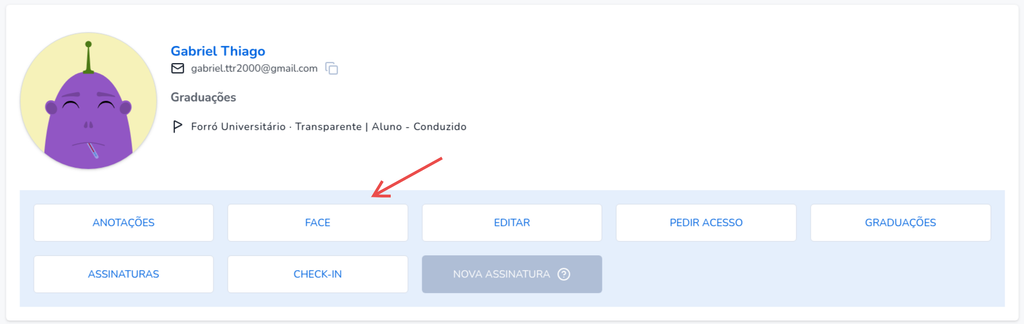
No Painel o botão Face cadastra o rosto do aluno para o check-in por reconhecimento facial.
O que o botão Face faz
Depois de buscar o aluno no Painel, o botão Face abre um modal com a câmera do computador ou celular. Você captura a foto do rosto e o sistema grava essa imagem para o check-in por reconhecimento facial.
Se o aluno já tiver face cadastrada, o modal mostra a foto salva e o botão Apagar para remover e capturar de novo.
Onde encontrar
Busque um aluno. Na faixa de ações do resultado (ao lado de Anotações, Editar etc.), aparecerá o botão Face.
Quem pode usar
Dois requisitos precisam estar ok ao mesmo tempo.
1. Permissão Atualizar (Usuários)
O perfil de acesso precisa ter a permissão Atualizar em Usuários. Sem ela, o botão Face nem aparece no Painel.
Quem administra perfis libera isso na configuração de permissões da unidade.
2. Acesso aos dados pessoais do aluno
Além da permissão, a unidade precisa ter autorização ativa aos dados pessoais daquela pessoa. Sem essa autorização, a captura da câmera não abre e nem irá mostrar se um aluno já tem a facial cadastrada ou não.
Como liberar o acesso
O botão Face usa dados do aluno. Por isso, antes de capturar, a unidade precisa da autorização dele.
Na faixa de ações, use Pedir acesso. O sistema envia e-mail e, se o aluno tiver WhatsApp habilitado nas notificações, também WhatsApp, pedindo a autorização.
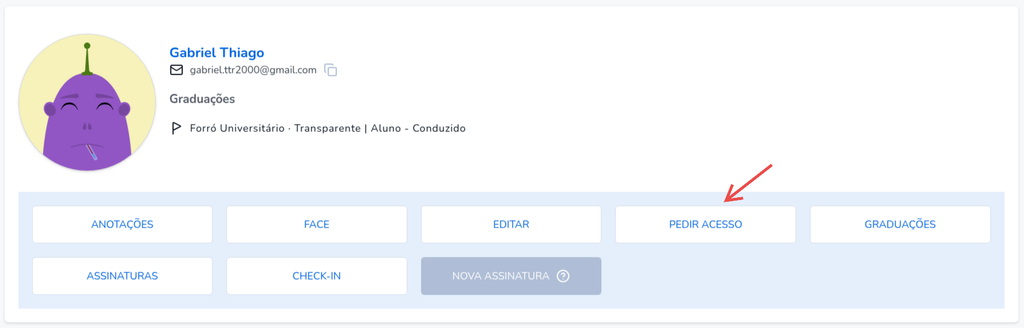
Depois que o aluno autorizar, busque de novo no Painel e clique em Face para abrir a câmera.
Dica: se a câmera não ligar, confira se o navegador tem permissão de câmera para o site e se nenhum outro app está usando a webcam.