

Como criar forma de pagamento
As formas de pagamento são as maneiras como sua unidade recebe fora do danca.com. Você cadastra cada uma delas uma única vez e, a partir daí, escolhe a forma correspondente sempre que registrar uma fatura paga manualmente.
Cada unidade tem a sua própria lista. Toda unidade já começa com a forma Gratuita, usada em matrículas sem cobrança; as demais você cria conforme a necessidade do seu negócio. Para chegar até a tela, abra o menu Financeiro e clique em Formas de Pagamento.
Cadastrar uma nova forma de pagamento
1. No menu lateral, clique em Financeiro.
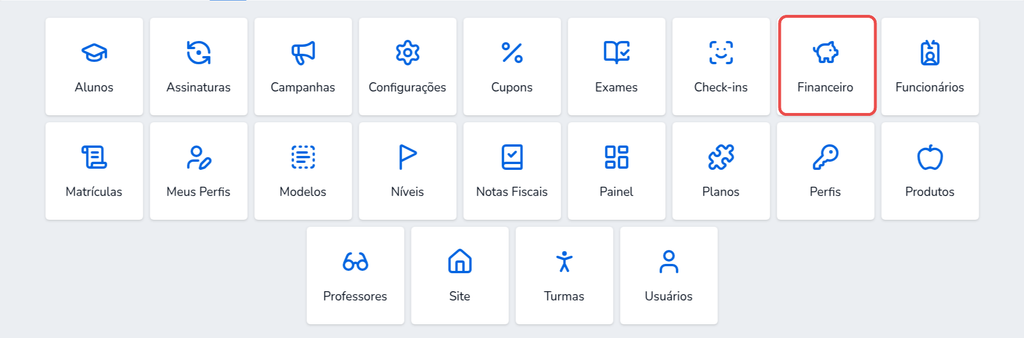
2. Clique em Formas de Pagamento.

3. Acima da lista, à direita, clique em Nova.
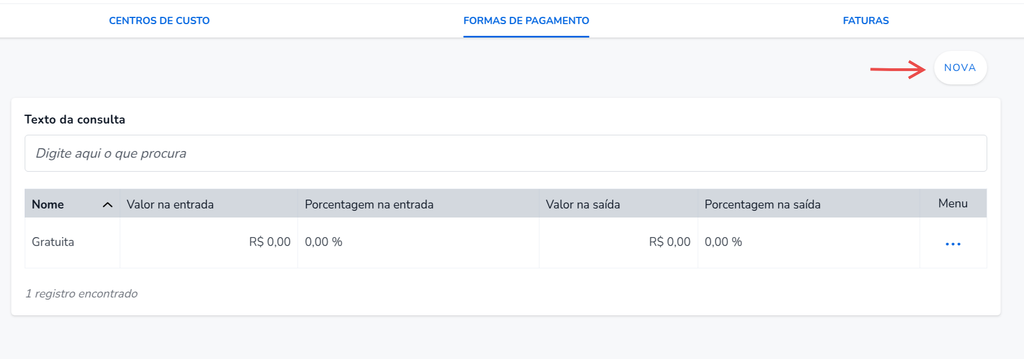
4. Preencha o campo Nome com o termo que a sua equipe reconhece no dia a dia: "Dinheiro", "PIX", "Maquininha Cielo", "Transferência".
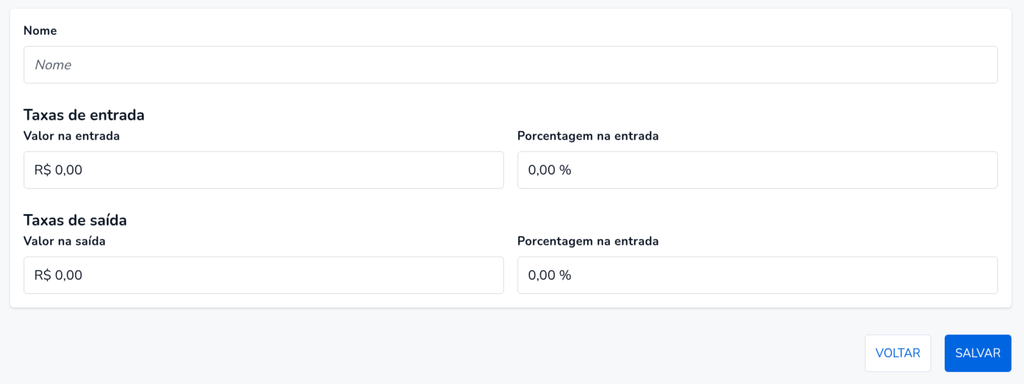
5. Se quiser registrar as taxas cobradas nesse meio de recebimento, preencha as seções Taxas de entrada e Taxas de saída. Não usa taxas? Deixe os campos zerados.
6. Clique em Salvar.
Observação: o nome não pode se repetir dentro da mesma unidade. Se você já tem uma forma chamada "PIX", não será possível salvar uma segunda com o mesmo nome. Isso que evita relatórios divididos entre "PIX" e "Pix".
O que significam os campos de taxa
Cada forma de pagamento tem dois blocos de taxa, e cada bloco aceita um valor fixo e uma porcentagem:
- Taxas de entrada: o que é descontado quando o dinheiro entra, ou seja, nos recebimentos de alunos.
- Taxas de saída: o que é descontado quando o dinheiro sai, nos pagamentos feitos pela unidade.
Preencha Valor quando a cobrança for um valor fixo por transação (por exemplo, R$ 1,50 por boleto) e Porcentagem quando for um percentual sobre o total (por exemplo, 3,49% da maquininha). Se o seu meio de recebimento cobra os dois, preencha os dois.
Atenção: esses números são informativos. Eles aparecem como observação ao lado da taxa da fatura, para a equipe consultar rapidamente quanto custa cada meio de recebimento. O sistema não desconta esses valores automaticamente do total da fatura.
Dicas
- Cadastre as formas de pagamento antes de começar a lançar faturas do mês. Assim ninguém precisa parar no meio de um lançamento para criar o item que faltou.
- Use nomes curtos e específicos. "Maquininha Cielo" e "Maquininha PagSeguro" separadas rendem relatórios melhores do que uma única "Cartão".