

Como encontrar e filtrar por uma escola
Em Escolas o botão Filtrar busca por ritmo e local, os ícones ao lado ordenam por nota, comentários ou likes.
O que é o filtro de escolas
Na página Escolas do site você vê a lista de escolas do marketplace. O botão Filtrar abre um painel para restringir essa lista. Ao lado do resumo da busca, três ícones mudam a ordem dos cards.
Onde encontrar
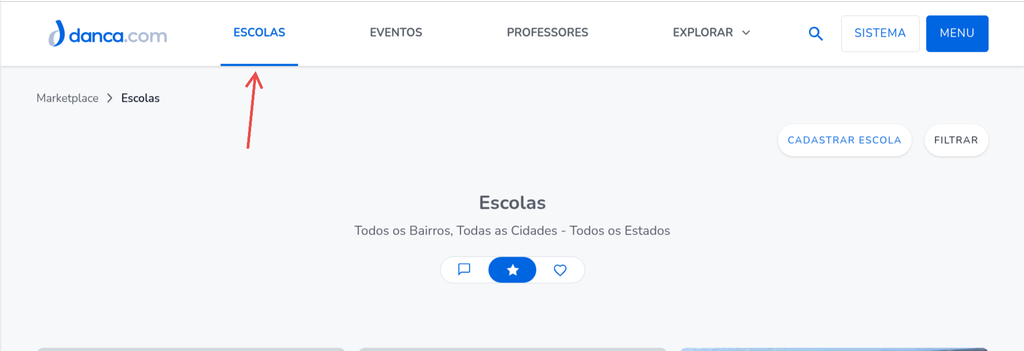
- No menu do site, clique em Escolas.
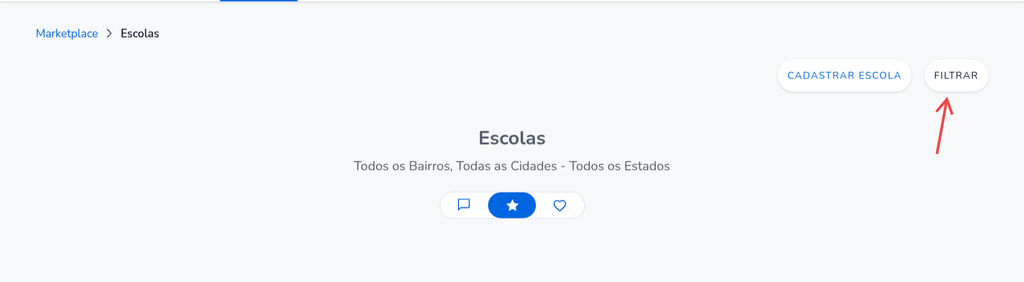
- No canto superior direito da página, clique em Filtrar.
Como filtrar
- Clique no botão Filtrar.
- Preencha um ou mais campos (veja a lista abaixo).
- Clique de novo em Filtrar no rodapé do painel para aplicar.
Filtros disponíveis
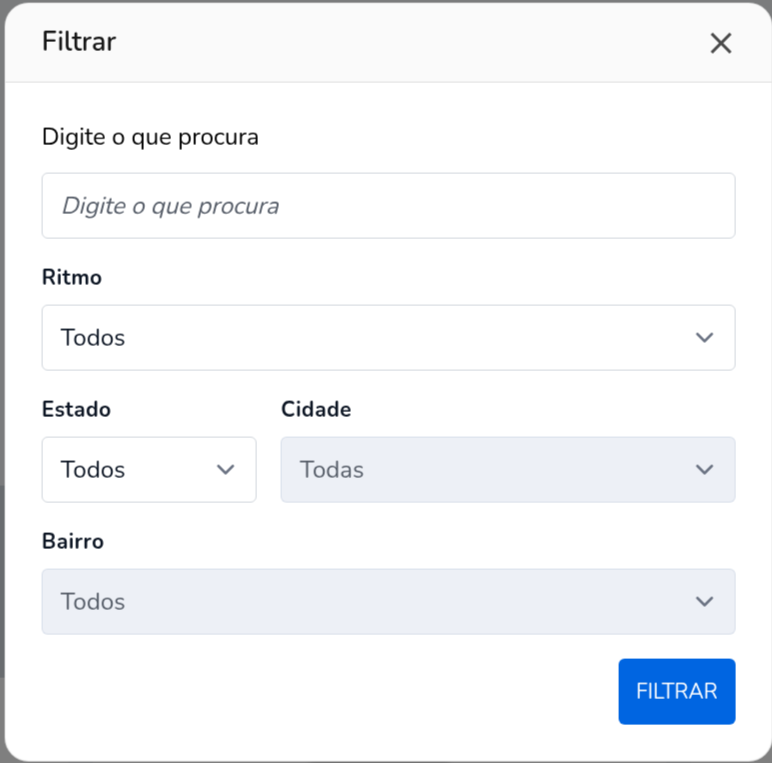
- Digite o que procura: busca por texto (nome da escola ou unidade).
- Ritmo: mostra só escolas com aulas daquele ritmo.
- Estado: filtra pela estado.
- Cidade: filtra pela cidade do estado escolhido.
- Bairro: filtra pelo bairro da cidade escolhida.
Dica: escolha primeiro o Estado para liberar as Cidades; depois a cidade para liberar os Bairros. Sem estado, cidade e bairro ficam vazios.
Como ordenar (nota, comentários e likes)
Abaixo do resumo da busca há um seletor com três ícones. Cada clique reordena a lista na hora, sem abrir o painel de filtro.

- Comentários: escolas com mais comentários primeiro (Primeiro Ícone).
- Nota: escolas com nota média mais alta primeiro (ordem padrão ao abrir a página) (Segundo Ícone).
- Likes: escolas com mais likes primeiro (Terceiro Ícone).
O ícone ativo fica destacado. Filtros e ordenação trabalham juntos: o filtro define quais escolas entram; o seletor só muda a ordem.
Was this article helpful?
Thanks for your feedback!