

Como fazer check-in com reconhecimento facial
Em Escaneamento você liga a câmera, o sistema reconhece o rosto e libera ou bloqueia o check-in na unidade.
O que é o escaneamento
No Escaneamento a unidade registra a presença do aluno pela câmera. O sistema identifica o rosto, confere o acesso e mostra se o check-in está Liberado ou Bloqueado.
Atenção: o aluno precisa ter o Face cadastrado no Painel dele. Sem rosto cadastrado, o resultado vai ser Rosto não reconhecido.
Onde encontrar
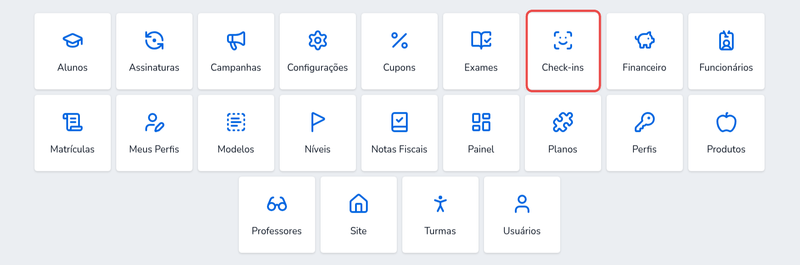
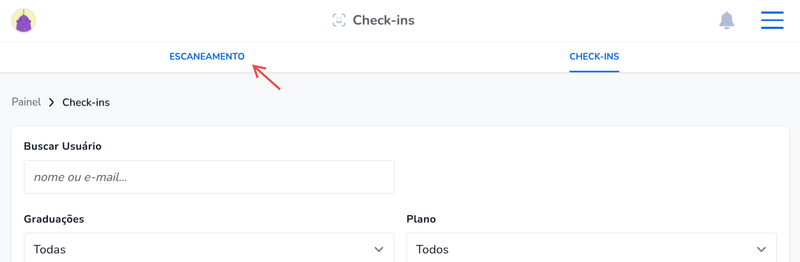
No sistema, abra Check-ins e depois o subitem Escaneamento.
Como fazer o check-in
- Permita o uso da câmera no navegador, se ele pedir.
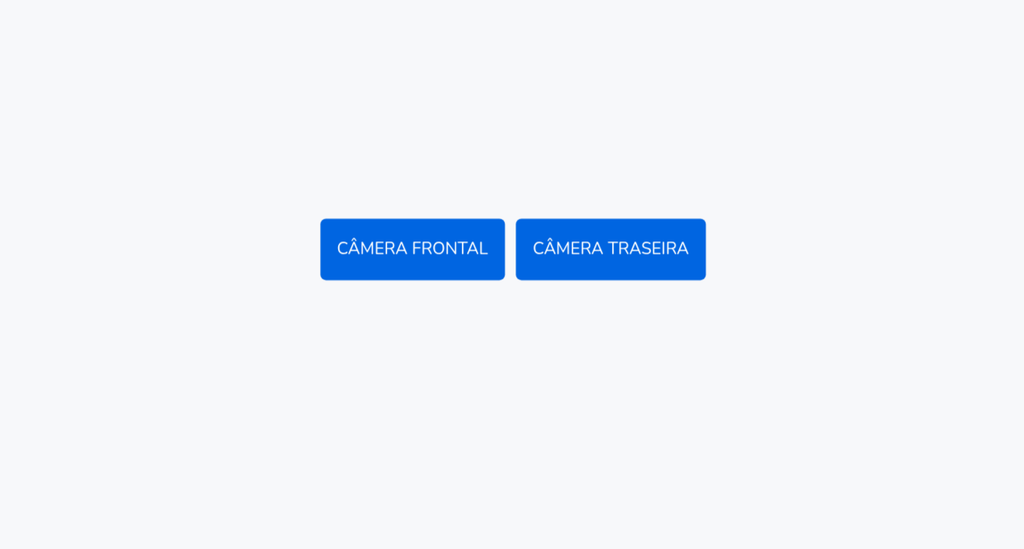
- Clique em Câmera frontal ou Câmera traseira (de sua preferência).
- Peça para o aluno olhar para a câmera, com o rosto bem iluminado e centralizado.
- Espere a mensagem Identificando.
- Leia o resultado na tela: Liberado (verde) ou Bloqueado (vermelho), com nome e motivo quando houver.
Depois de alguns segundos a tela volta a escanear e já pode atender a próxima pessoa.
Qual câmera usar
Existem duas opções. Escolha conforme a posição do aparelho.
1. Câmera frontal (recomendada no computador)
Use Câmera frontal quando a pessoa fica de frente para a tela (recepção no notebook ou monitor com webcam).
2. Câmera traseira (recomendada no celular)
Use Câmera traseira em celular ou tablet virado para a entrada, quando a câmera de trás aponta para quem chega.
Dica rápida
Faça um teste com um aluno que já tenha Face cadastrado. Confirme luz boa, um rosto por vez e a câmera certa para o aparelho. Se o rosto não for reconhecido, cadastre ou atualize o Face no Painel antes de tentar de novo.