


Como ler a página de Estatísticas
Em Estatísticas no Painel você vê totais da unidade, a lista de métricas do mês e os gráficos do ano.
O que é a página de Estatísticas
É o resumo numérico da unidade no sistema: quantos alunos ou vínculos estão ativos, quanto entrou no mês, e como esses indicadores se comportaram ao longo do ano.
É o lugar perfeito para você analisar como foi a sua escola no mês e decidir os próximos passos a partir desses dados.
Onde encontrar
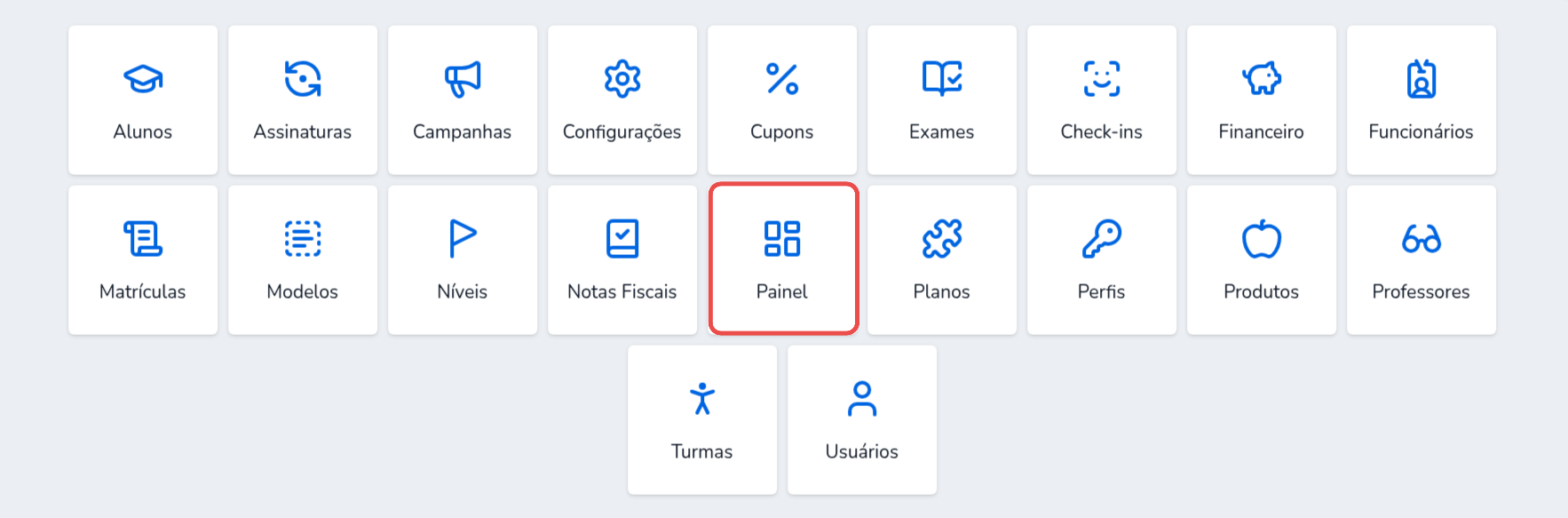
Dentro do sistema, abra o Painel.
Depois abra as Estatísticas no submenu.
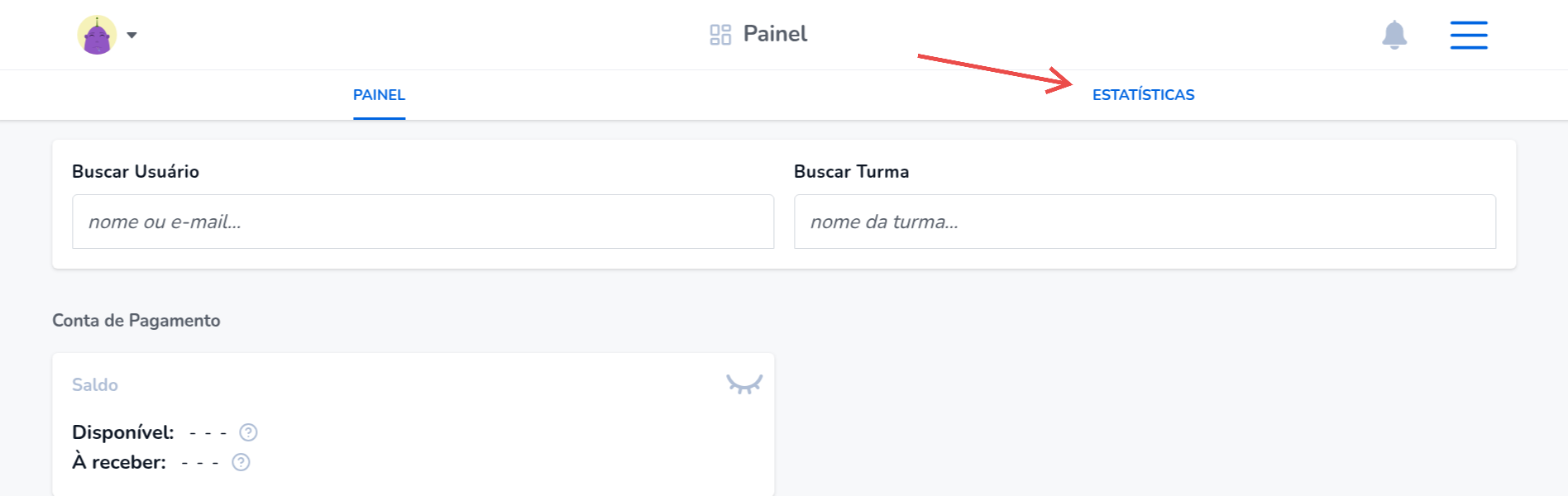
Observação: só quem tem permissão de Estatísticas no Painel vê essa página.
Como a página está organizada
A tela tem três blocos. Cada um responde a uma pergunta diferente.
1. Caixas no topo
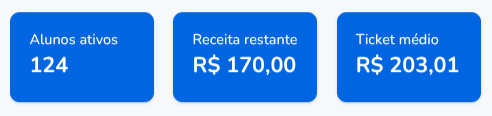
As caixas azuis mostram alguns totais da unidade, por exemplo Matrículas ativas, Alunos ativos ou Assinaturas (conforme o modo da unidade), além da Receita restante e do Ticket médio.
Essas informações listam como estão sua unidade agora, perfeita para uma visualização rápida da situação.
2. Lista Métricas (Mensal)
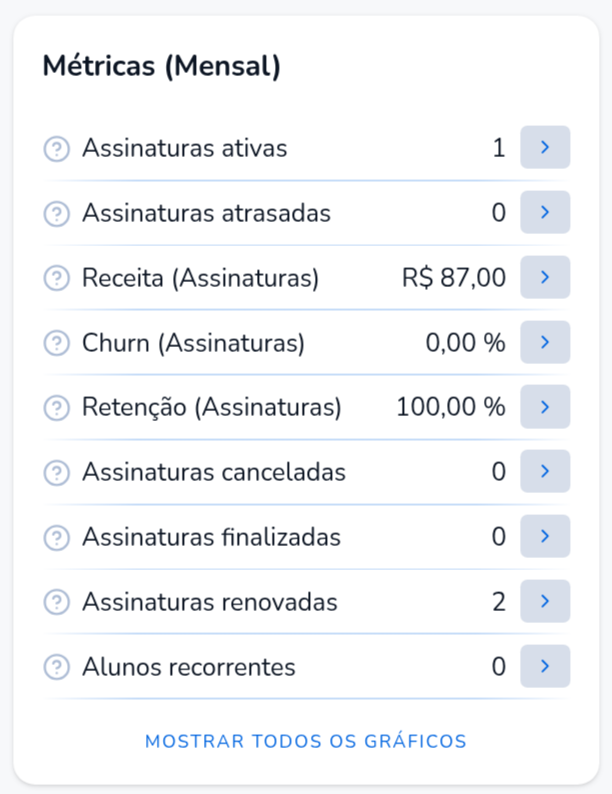
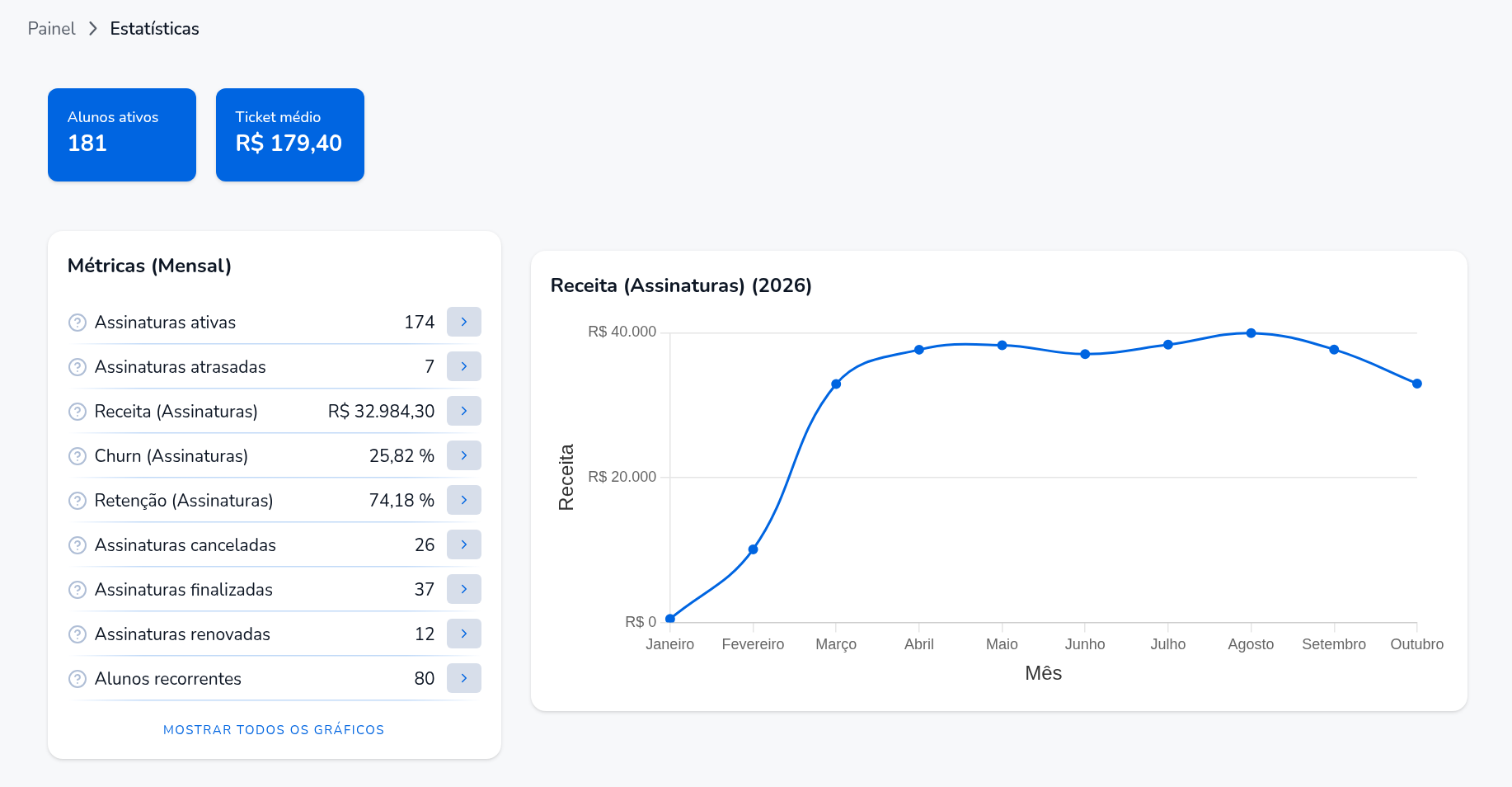
À esquerda fica a tabela Métricas (Mensal). Cada linha é um indicador com o valor do mês atual. Aqui não é mostrado os totais geral, e sim somente um resumo mensal do que ocorreu na sua escola.
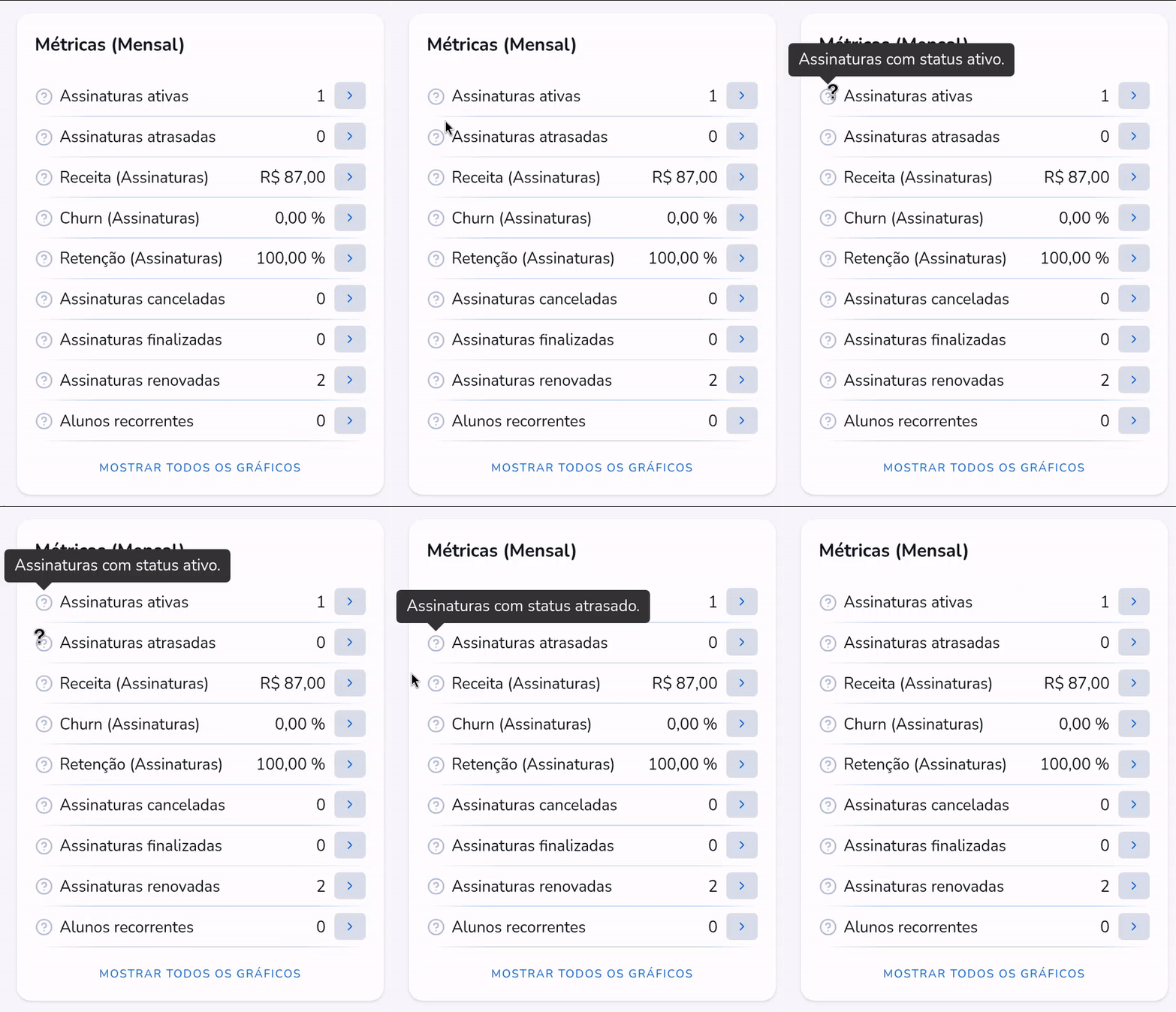
Ao lado do nome da métrica há um ícone de interrogação. Passe o mouse (ou toque) para ler a explicação curta daquele número.
3. Gráficos do ano
À direita ficam os gráficos do ano corrente, com um ponto por mês. O título do gráfico traz o nome da métrica e o ano, por exemplo, Receita (Assinaturas) (2026).
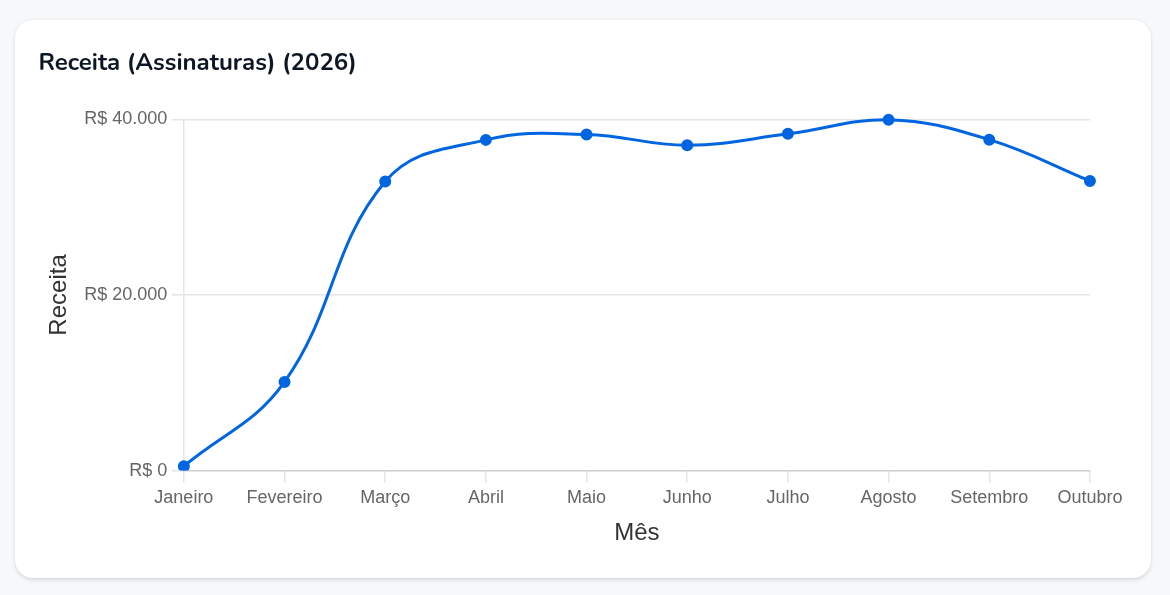
Por padrão a página mostra um único gráfico. Os demais ficam ocultos até você pedir para ver.
Como trocar o gráfico exibido
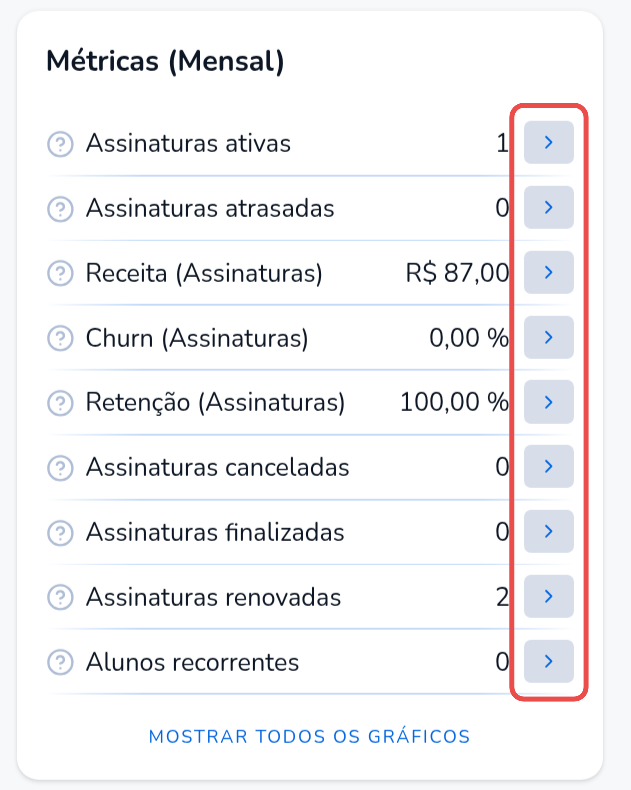
- Na tabela Métricas (Mensal), localize a métrica que quer acompanhar.
- Na última coluna da linha, clique no botão com a seta (ação Ver gráfico).
- O gráfico da direita passa a mostrar a série anual daquela métrica.
Para ver várias séries de uma vez, use o link Mostrar todos os gráficos abaixo da tabela.