

Como listar check-ins
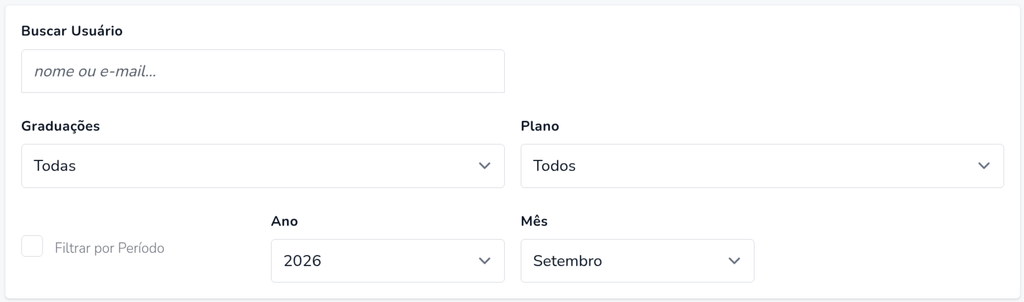
Em Check-ins você filtra a lista por usuário, graduação, plano e período para encontrar os check-ins da unidade.
Onde encontrar
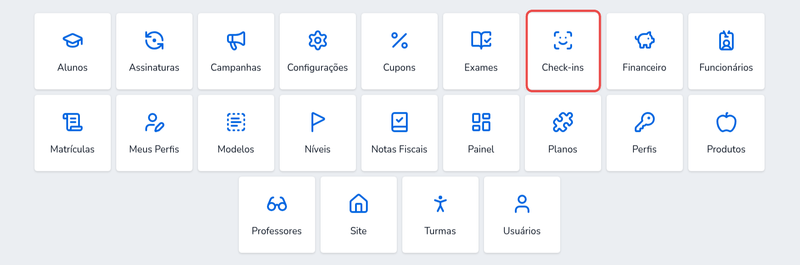
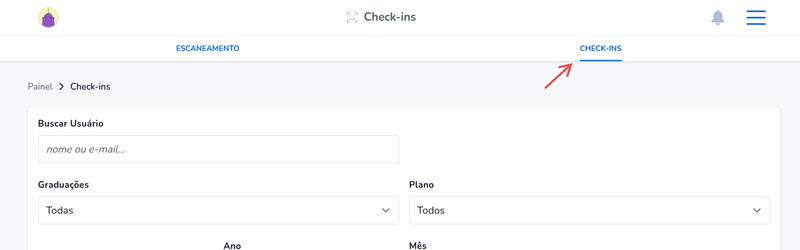
No sistema, abra Check-ins. Use o subitem Check-ins (não a tela de Escaneamento).
Filtros disponíveis
Buscar Usuário
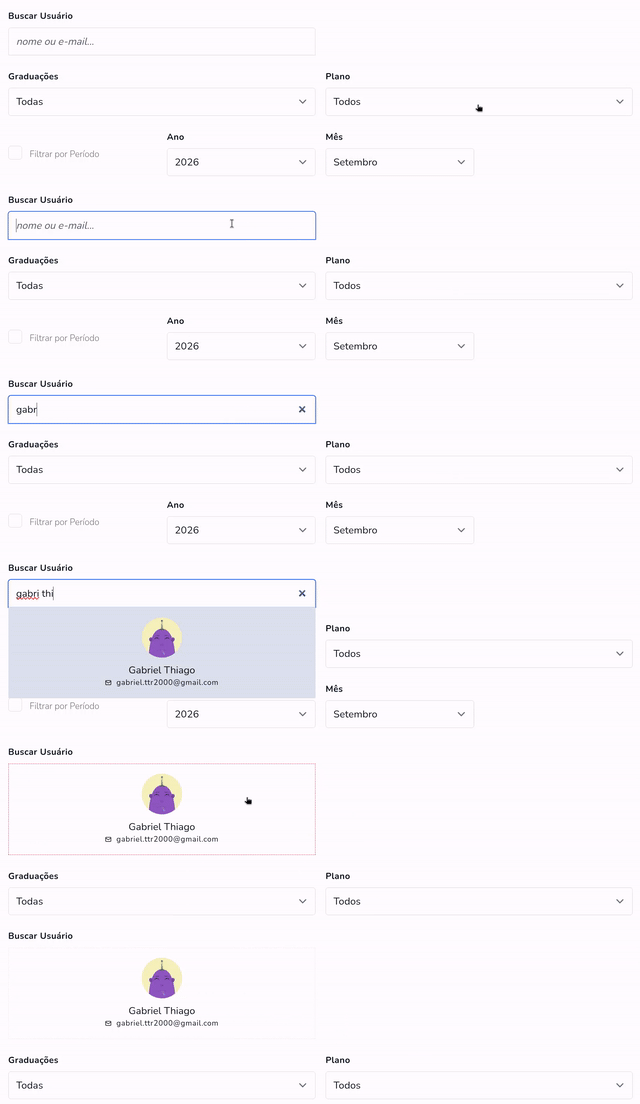
Em Buscar Usuário, digite nome ou e-mail e selecione a pessoa. A grade mostra só os check-ins daquele aluno.
Graduações
Em Graduações, escolha o nível.

Plano
Em Plano, escolha o plano. O prompt Todos deixa sem filtro de plano.

Observação: o filtro de Plano considera somente os alunos com assinatura ativa naquele plano.
Data: mês e ano ou período
Há duas formas de filtrar por data. Só uma fica ativa por vez.
- Mês e Ano (padrão): a lista abre no mês atual. Bom para ver o mês fechado.

- Filtrar por Período: marca a opção e preenche De e Até com as datas desejadas.

Dica: se a lista parecer vazia, confira Mês e Ano. O padrão é o mês de hoje, então check-ins antigos ficam de fora até você mudar a data.
O que a tabela mostra
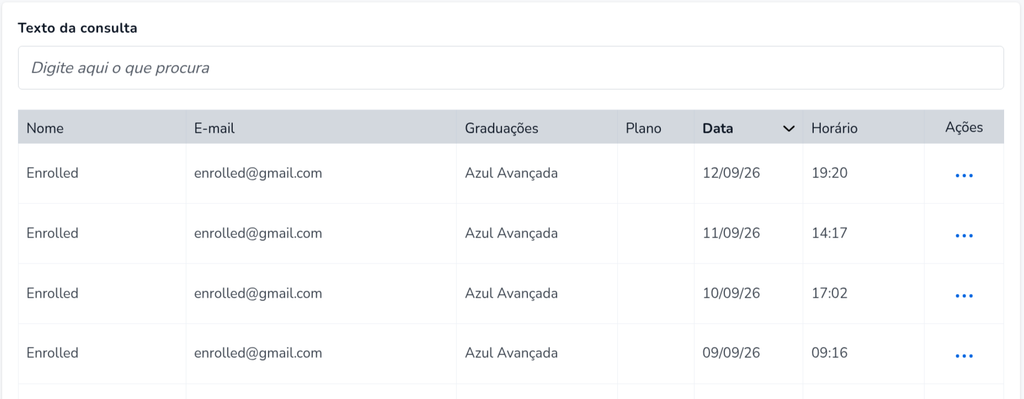
- Nome: quem é o aluno do check-in.
- E-mail: e-mail do aluno.
- Graduação: graduações do aluno.
- Plano: qual o plano atual desse check-in do aluno.
- Data: dia em que foi feito o check-in.
- Horário: horário em que foi feito o check-in.
- Ações: menu de cada linha.
Ações em cada check-in
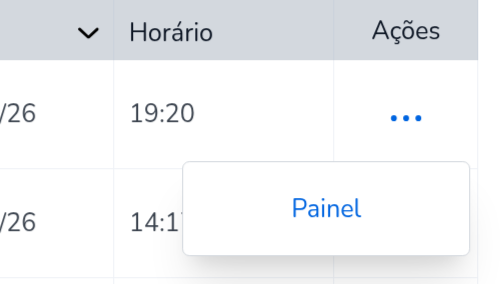
Atualmente a única ação disponível em cada linha é a do Painel, ação essa que permitir ir direto para a assinatura do aluno.