

Listar usuários (Gestor)
Em Usuários você encontra todas as pessoas com acesso ativo na unidade e filtra por tag, campanha ou data.
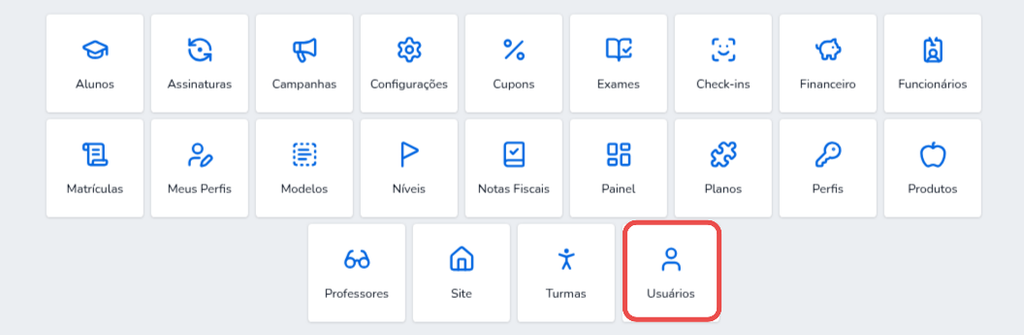
No menu lateral do sistema, clique em Usuários.
O submenu também dá acesso à vizualização das Tags, usadas em um dos filtros da listagem. Se o seu perfil pode cadastrar pessoas, o botão Novo aparece no topo da tela.
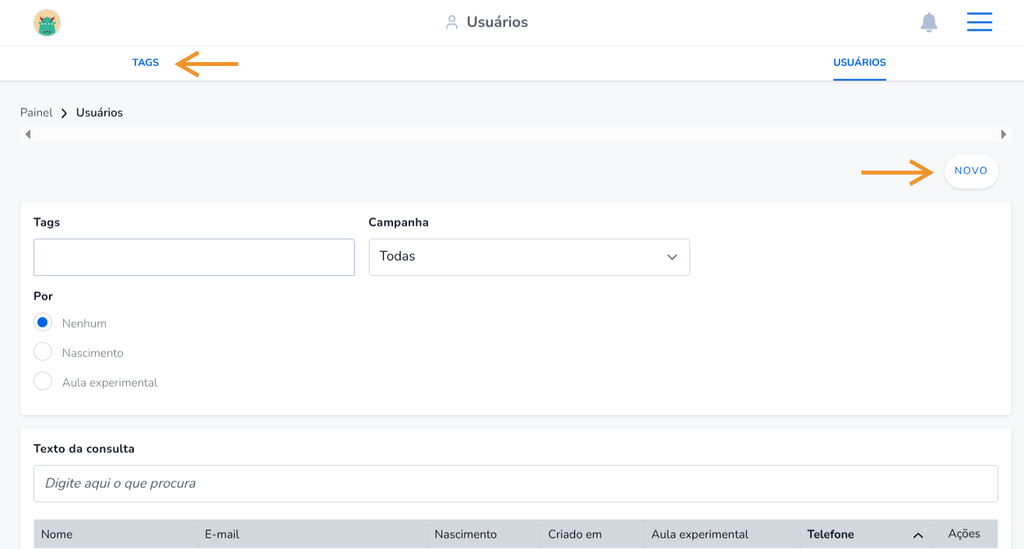
Ao abrir a tela, a lista mostra todos os usuários da unidade, sem recorte de período, porque o campo Por começa em Nenhum. A ordenação vem do cadastro mais recente para o mais antigo, pela coluna Criado em.
Filtros disponíveis
- Texto da consulta: busca por nome ou e-mail, sem precisar digitar os acentos.
- Tags: filtra pelas tags aplicadas ao usuário (aceita mais de uma ao mesmo tempo).
- Campanha: filtra pela campanha na qual o usuário se cadastrou.
Cada mudança de filtro recarrega a lista na hora, sem botão de aplicar. A lista de campanhas traz apenas as campanhas
da unidade que já têm usuários cadastrados.
Escolher a data que vale para o filtro
O campo Por define qual data o período considera:
- Nenhum: ignora datas e lista todos os usuários da unidade.
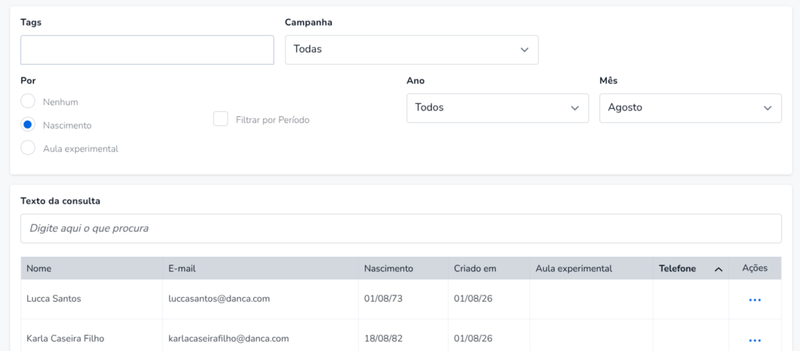
- Nascimento: use para conferir aniversários.
- Aula experimental: use para ver a data de agendamento da aula experimental.
Enquanto Por estiver em Nenhum, os campos de período ficam escondidos. Eles aparecem assim que você escolhe Nascimento ou Aula experimental.
Duas formas de escolher o período
- Por mês e ano (padrão): selecione Ano e Mês. O Mês já vem no mês atual e o Ano começa em Todos, ou seja, o mês escolhido em qualquer ano. Escolha um ano quando precisar do mês de um ano específico.
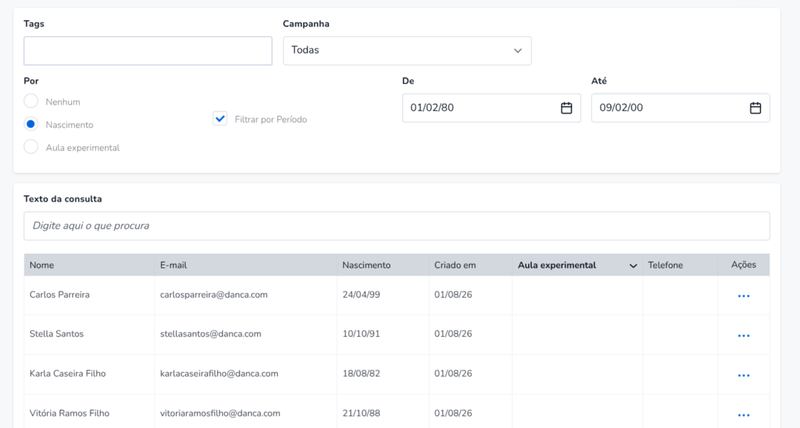
- Por intervalo livre: marque Filtrar por Período. Os campos Ano e Mês somem e aparecem De e Até, para você informar as datas exatas. Use quando precisar de uma quinzena, uma semana ou um intervalor que atravessa meses.
O que a tabela mostra?
- Nome: como a pessoa está cadastrada.
- E-mail: o e-mail de acesso.
- Nascimento: a data de nascimento.
- Criado em: quando o cadastro entrou no sistema.
- Aula experimental: a data da primeira aula.
- Telefone: o telefone principal do cadastro.
- Ações: menu de cada linha.
Clique no título de uma coluna para reordenar a lista por ela.
Ações de cada usuário
No fim da linha, clique no menu de ações para acessar Editar, Graduações, Painel, Visualizar e WhatsApp:
- Editar: abre o formulário de edição do cadastro.
- Graduações: abre a área de graduação do usuário.
- Painel: leva ao painel de matrículas e assinaturas da pessoa.
- Visualizar: abre o perfil público.
- WhatsApp: abre a conversa no WhatsApp, e só aparece quando o cadastro tem telefone.
Observação: opções que você não tem permissão de usar não aparecem no menu.
Dica rápida
Para montar a lista de aniversariantes do mês, escolha Por: Nascimento, deixe o Ano em Todos e selecione o Mês. Combine com Tags quando quiser apenas um grupo, como uma turma ou um projeto específico.