

Melhores práticas para compartilhar os planos
Em Planos você baixa o QR Code da seção de planos da página pública e compartilha com quem quer se matricular.
O que você está compartilhando
Os compartilhamentos que vamos ensinar aqui não mostram somente um plano isolado. Vamos mostrar como levar a pessoa até a página pública da unidade, direto na seção Planos. Lá ela vê os preços visíveis, lê a descrição e pode clicar em Selecionar para iniciar a matrícula.
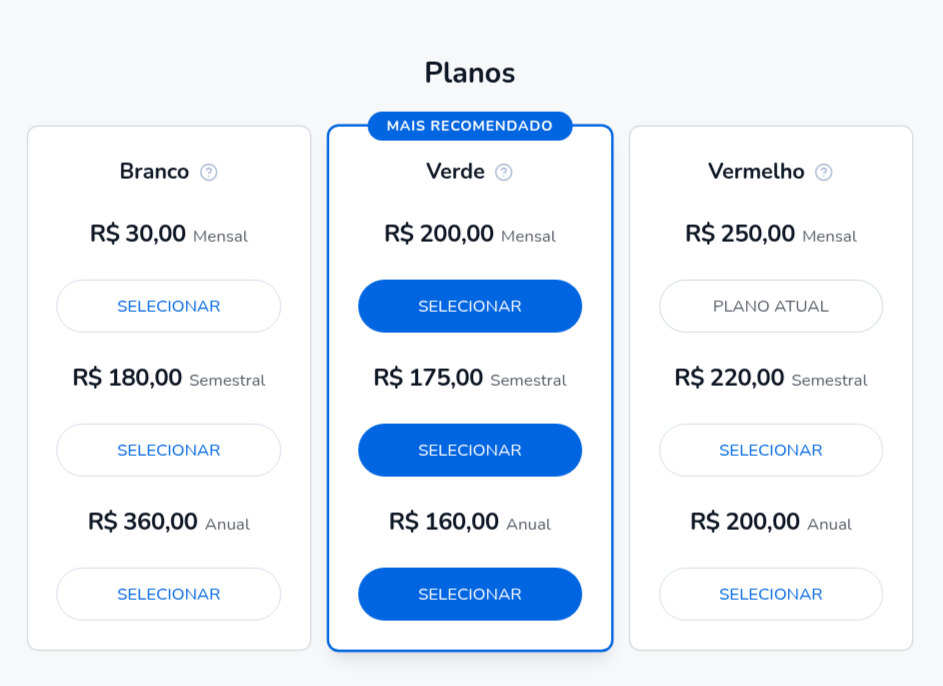
Antes de divulgar
É importante verificar se os seus planos estão prontos para serem vendidos públicamente, para isso considere os seguintes pontos:
- Pelo menos um preço com Visível marcado no plano (só preço visível aparece na página pública);
- Descrição preenchida no plano (ajuda a pessoa a entender o que está comprando);
- Escola com conta de pagamento ativa, sem isso não será possível vender receber o seu dinheiro.
Dica: use Destaque no plano que você quer empurrar. Ele ganha visual de destaque e botão principal na página pública.
Onde encontrar
No sistema, abra Planos.
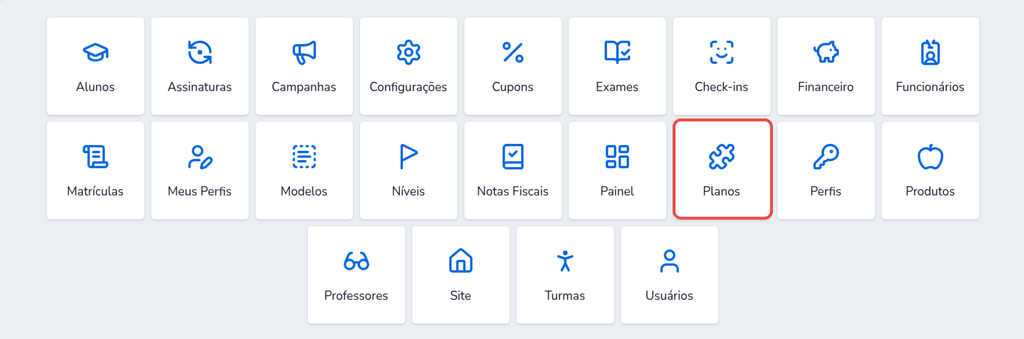
Duas formas de compartilhar
Existem duas formas: pelo QR Code ou pela URL da página pública da unidade.
1. QR Code
Em Planos, clique em QRCode.
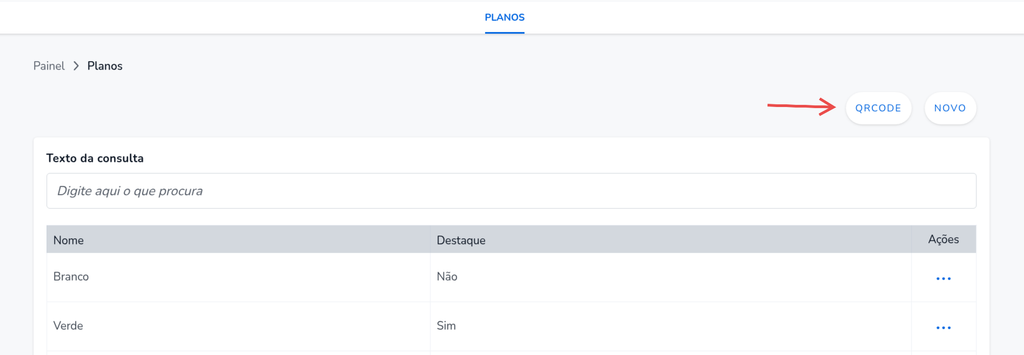
Ao clicar no botão você irá baixar um arquivo de imagem (SVG). Ele é o seu QR Code que aponta para a página da unidade com âncora em planos.
Use o QR Code quando quiser:
- imprimir em cartaz, flyer ou recepção;
- mostrar na tela (tablet, TV, celular);
- enviar a imagem em WhatsApp, Instagram ou e-mail.
Quem recebe só aponta a câmera e cai na seção certa. Não precisa digitar nem copiar link.
2. URL (link)
Você também pode compartilhar o endereço público da unidade (o mesmo destino do QR Code). Abra a página pública da unidade, role até Planos e copie o endereço completo da barra do navegador, incluindo a parte de planos no final.
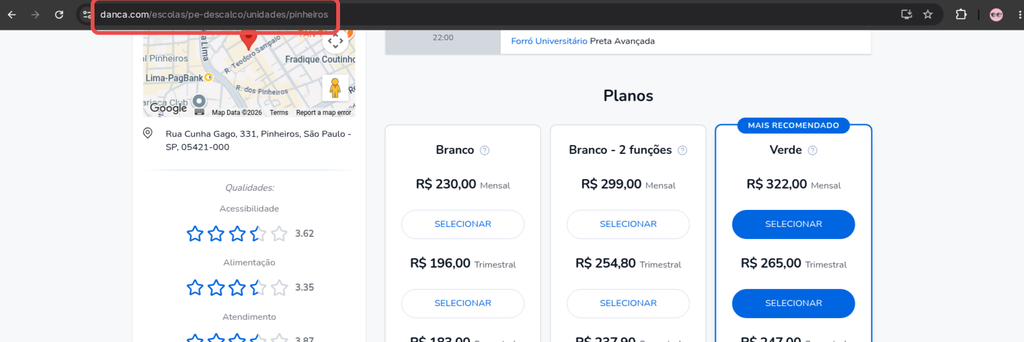
A URL funciona bem quando:
- você cola o link em mensagem, bio ou site;
- a pessoa clica direto, sem editar o texto.
Atenção: a URL precisa ser compartilhada exatamente igual. Emoji no final, espaço a mais ou caractere trocado quebra o link.
Por que preferir o QR Code
O QR Code é mais confiável e prático. Ele já carrega o endereço certo da seção de planos. A pessoa não precisa copiar, colar nem digitar.
Em resumo: se puder escolher, use o QR Code. Reserve a URL para quando o link for colado por completo e sem edição.
Dica rápida
Antes de divulgar em massa, teste no celular: abra o QR Code e também a URL. Confirme que a seção Planos aparece, que os preços certos estão visíveis e que o botão Selecionar abre a matrícula.