

O que fazer quando o check-in é bloqueado
No Escaneamento, a tela Bloqueado mostra o motivo. Use essa mensagem para corrigir o acesso e liberar o aluno.
O que significa o Bloqueado
No Escaneamento, quando o resultado é Bloqueado (tela vermelha), o sistema identificou a pessoa que tentou o check-in, mas não registrou a presença naquele momento por algum motivo. O texto abaixo do título diz o motivo.
Observação: mensagens como Rosto não identificado, Aproxime o rosto ou Apenas um rosto por vez são só enquadramento. Ainda não é o resultado do reconhecimento facial.
Onde ver o motivo
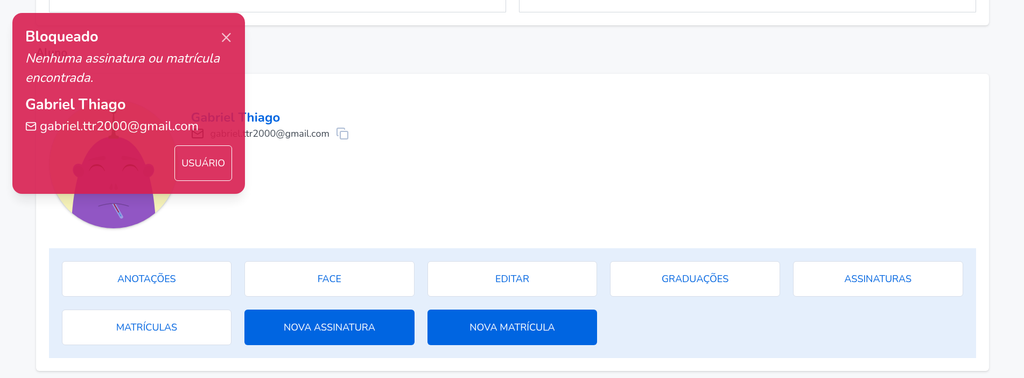
Em Check-ins → Escaneamento, após a mensagem Identificando, leia o título Bloqueado e o motivo na tela. Em outras telas da unidade, o mesmo aviso vai aparecer no canto com atalhos para Fatura, Pedido ou Usuário, quando existirem.
Motivos e o que fazer
Rosto não reconhecido
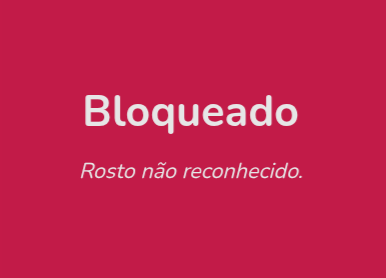
O rosto não bate com nenhum cadastro, ou a foto está ruim.
- Abra o Painel do aluno e cadastre ou atualize o Face.
- Peça luz boa, um rosto por vez, e tente de novo no Escaneamento.
Aluno não encontrado nesta unidade
O rosto foi reconhecido, mas essa pessoa não é aluno da unidade atual.
- Confirme se você está na unidade certa.
- Confirme se o usuário está matriculado ou com assinatura nesta unidade.
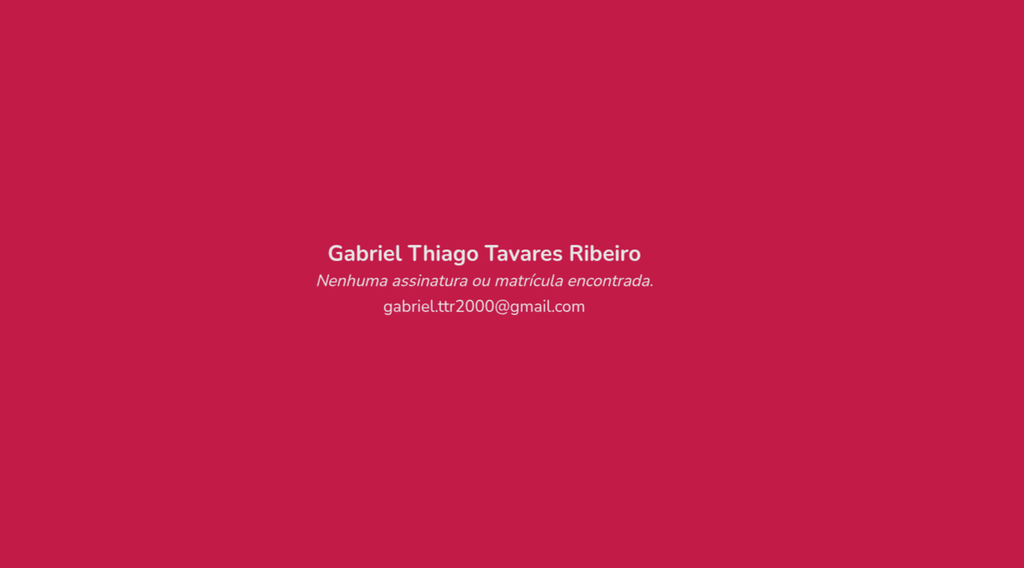
Nenhuma assinatura ou matrícula encontrada
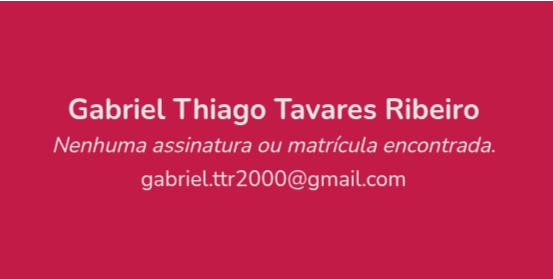
Não há assinatura nem matrícula ativa (ou em atraso) para liberar o acesso.
- No Painel do aluno, confira se existe matrícula ou assinatura válida.
- Crie ou reative o vínculo antes de escanear de novo.
Pagamento em atraso

Há pedido em atraso ou aguardando pagamento.
- Abra o Painel do aluno e localize a Fatura ou o Pedido pendente.
- Regularize o pagamento e tente o check-in outra vez.
Dia/horário não permitido
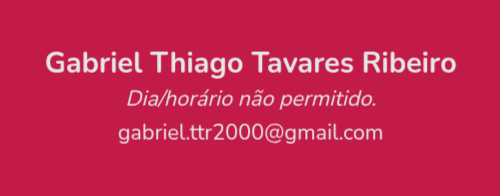
O plano do aluno tem Liberação de Horários, e o momento atual não está liberado.
- Em Planos, abra o plano e confira Liberação de Horários (Dia da semana, Permitir de, Até).
- Ajuste os horários do plano ou peça ao aluno para voltar no dia e horário liberados.
Assinatura encerrada
A assinatura não tem mais janela válida para consumir check-ins.
- No Painel, confira se a assinatura ainda está vigente.
- Renove ou crie uma nova assinatura, se for o caso.
Limite de check-ins do período
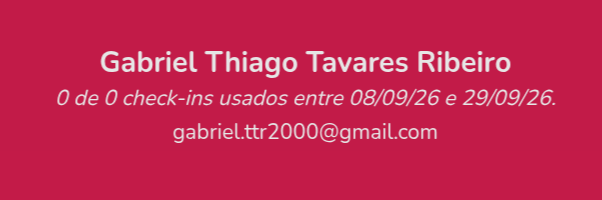
A tela mostra algo como quantos check-ins já foram usados no intervalo (por exemplo, X de Y entre duas datas). O plano tem Limite de Checkins (por mês) e a cota da janela acabou.
- Espere a próxima janela do plano, ou
- em Planos, revise o Limite de Checkins (por mês) se a regra comercial mudou.
Dica: se o aluno já fez check-in hoje e o acesso está ok, uma nova passagem no mesmo dia pode aparecer como Liberado sem gastar cota de novo.
Ordem prática para destravar
- Leia o motivo exatamente como está na tela.
- Se for rosto, ajuste o Face no Painel.
- Se for acesso ou pagamento, resolva Matrícula, Assinatura ou Fatura do aluno.
- Se for horário ou limite, confira Liberação de Horários e Limite de Checkins (por mês) em Planos.
- Volte ao Escaneamento e teste de novo.
Dica rápida
Guarde o texto do motivo (foto da tela ajuda). Assim fica claro se o ajuste é no aluno, no pagamento ou no Plano, sem testar no escuro.