

Visão geral de um evento
Para visualizar um evento acesse o menu principal EVENTOS e acesse o evento desejado.

Seguindo uma estrutura parecido com a do formulário temos a capa do evento e informações de início e fim.

Mais abaixo a descrição do evento e sempre acompanhando o rolar da página as opções de compra de ingressos.
Também temos uma opção de “like” onde quanto mais like a página tiver, mais ela irá se posicionar em primeiro lugar na listagem.

As trilhas são mostradas em ordem cronológica:

Temos o mapa com o endereço e botões para compartilhar nas redes sociais.

E então dados do promotor do evento e comentários dos usuários.

Checkout
No checkout temos um timer de reserva do ingresso para o usuário e os dados da compra.

São coletados os dados do dono de cada ingresso e o termo de compromisso a ser aceito caso seja incluido.

Para a compra é pedido os dados do comprador incluindo o endereço.

A compra pode ser feita por PIX.

Via Boleto.

Ou via Cartão de Crédito.

O usuário é redirecionado para uma URL fixa onde estará disponível a fatura. Nessa tela o usuário pode trocar a forma de pagamento de forma que quiser, podendo alterar entre Cartão, PIX e Boleto quando quiser.

O usuário também receberá a fatura via email:

Ao ser paga cada usuário dono de seu ingresso recebe um email contendo os dados do ingresso e o QRCode.

E o comprador recebe outro e-mail confirmando o pagamento.

Painel

No painel do evento temos a opção de baixar um QRCode com link para o evento e uma listagem com status dos ingressos vendidos e um filtro para as vendas em diferentes formas de pagamento.

Logo abaixo temos a listagem das faturas de acordo com o filtro citado anteriormente.

Vamos agora explorar mais as opções disponíveis no gerenciamento de Eventos, separadas em abas.

Começando pela aba Check-in podemos fazer o check-in manualmente marcando as caixinhas em cada linha contendo um ingresso.

Usando o botão editar podemos transferir o ingresso para outra pessoa.

Na aba Conta de Pagamento podemos visualizar os dados de cadastro do Promotor e editá-los. Também temos o valor disponível para saque e um campo disponível para escolher quanto deseja sacar.

Observação: O cadastro do promotor se faz necessário para criar o evento e a conta de pagamento para liberar as vendas. Para isso vá no menu principal e em Criar Perfil depois de criado vá em Criar Conta de Pagamento.


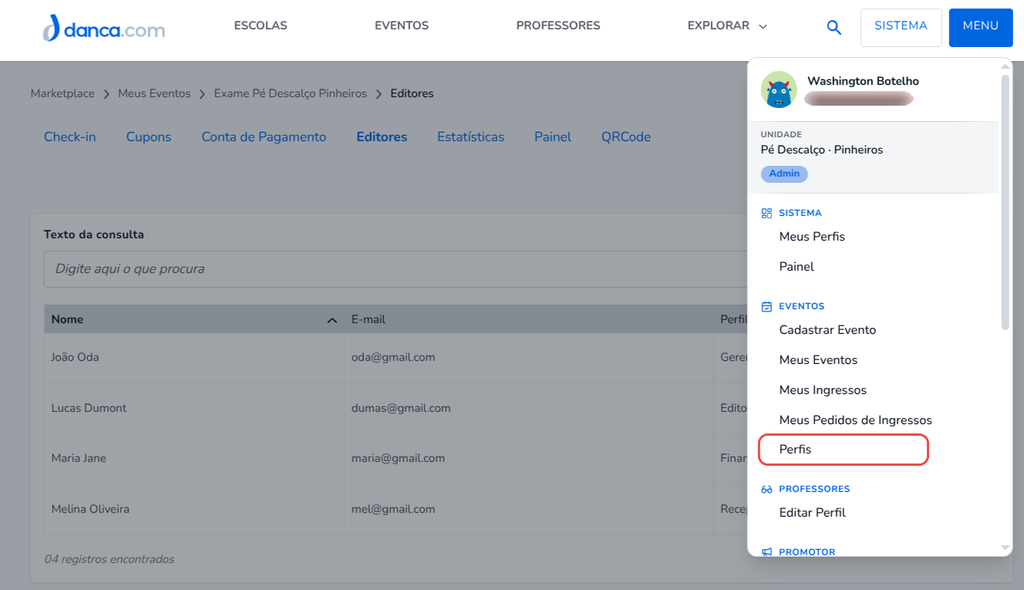
Na aba Editores você pode escolher um perfil de acesso para uma pessoa que esteja cadastrada no danca.com usando o email.

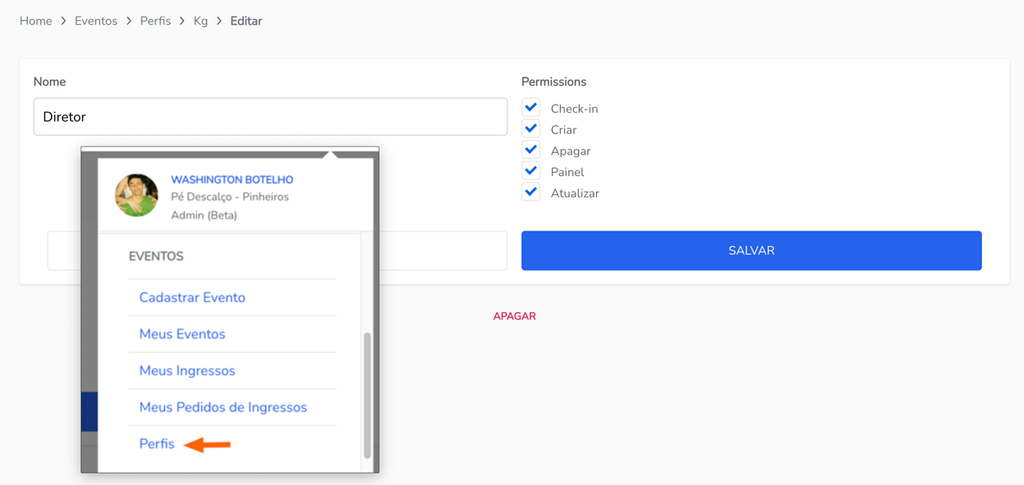
Você tem total controle de escolher quais ações o usuário pode executar no evento e salvá-la em seu perfil de promotor. Esse perfil poderá ser usado em todos seus futuros eventos e ao editar um perfil todos os usuários que os usam será automáticamente atualizados. Para isso vá no menu Eventos → Perfis.
Na aba QRCode você pode usar a câmera do seu dispositivo para escanear o QRCode do usuário e fazer o check-in automático.

Os ingressos dos usuários também ficam disponíveis em suas contas no menu Eventos → Meus Ingressos. Lá o próprio usuário também pode transferir seu ingresso.
