

Visualizando mais detalhes de uma assinatura
No Painel, em cada assinatura, o link + detalhes abre quem criou, quando e de onde veio o cadastro.
O que é "+ detalhes"
Em cada card de assinatura no Painel aparece o link + detalhes ao lado das datas de vencimento e cobrança. Ele abre o modal Detalhes da criação com o registro de quem criou a assinatura e por qual canal.
Observação: esse link existe no Painel do funcionário (busca do aluno). No Painel do próprio estudante o + detalhes não aparece.
Onde encontrar
No menu do sistema, abra Painel e busque o aluno. Na lista de assinaturas, localize o card do plano desejado. O link + detalhes fica na linha cinza das datas (vencimento, cobrança, período e ciclo), sem precisar expandir o card.

O que aparece no modal
O modal mostra três informações:
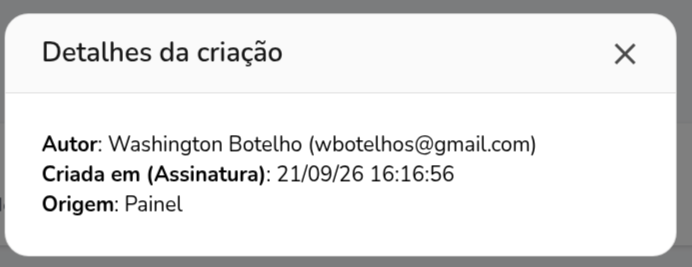
- Autor: nome e e-mail de quem criou a assinatura (exemplo: Jane ([email protected])).
- Criada em (Assinatura): data e hora em que a assinatura foi criada.
- Origem: onde a assinatura foi criada. Pode ser Painel (criada no sistema da unidade) ou Marketplace (o próprio aluno pelo site).
Dica: se a assinatura for antiga ou sem esse registro, Autor e Origem aparecem como --. A data de criação continua disponível.