

Como criar um exame e suas trilhas
Em Exames você cadastra o evento de exame da unidade com trilhas, fichas e limite de inscrição por ingresso.
O que é um exame
Exame é um evento que foca em graduação de alunos, ligado à escola e à unidade em que você está logado. Serve para organizar avaliações e pré-exames por trilha, com fichas e inscrição via ingresso.
O formulário base é o mesmo de um evento comum (capa, nome, status, datas, descrição, termos, ingressos, promotor, categorias e endereço). Para esses campos gerais, use o nosos artigo de "como criar um evento". Aqui entram as explicações só das opções específicas do exame.
Antes de criar
- esteja na unidade certa;
- verifique antes as Fichas de Avaliação e/ou as Fichas de Pré Exame dos cursos e níveis que vão entrar no exame (sem ficha, o campo da trilha fica vazio);
- tenha permissão para criar exame nessa unidade.
Onde encontrar
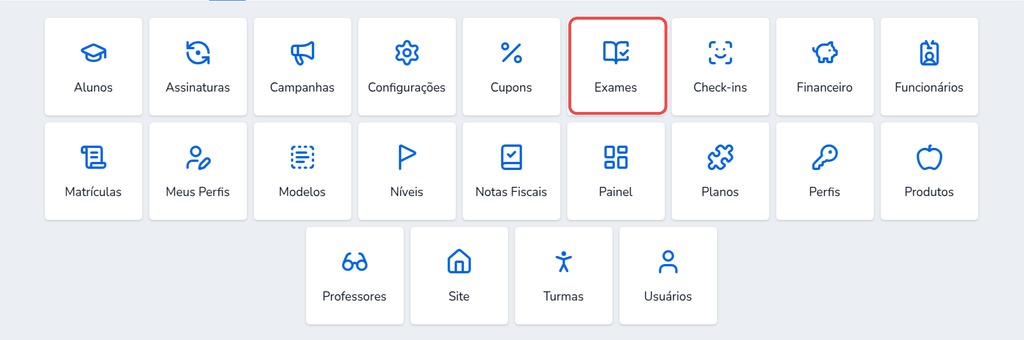
No menu do sistema, abra Exames.
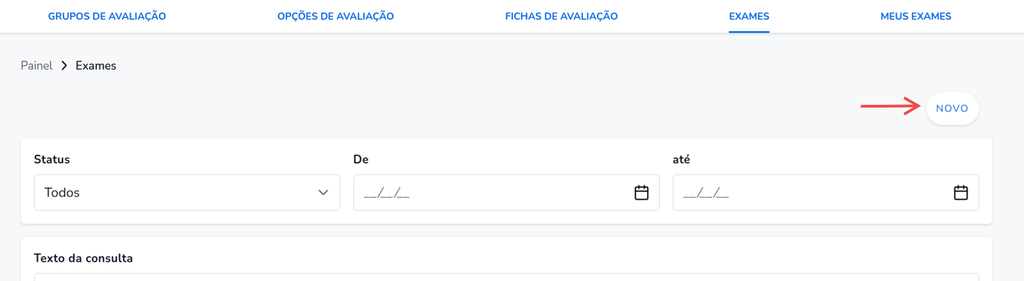
Na lista, certifique-se que você está na aba de Exames e não de Meus Exames e então clique em Novo
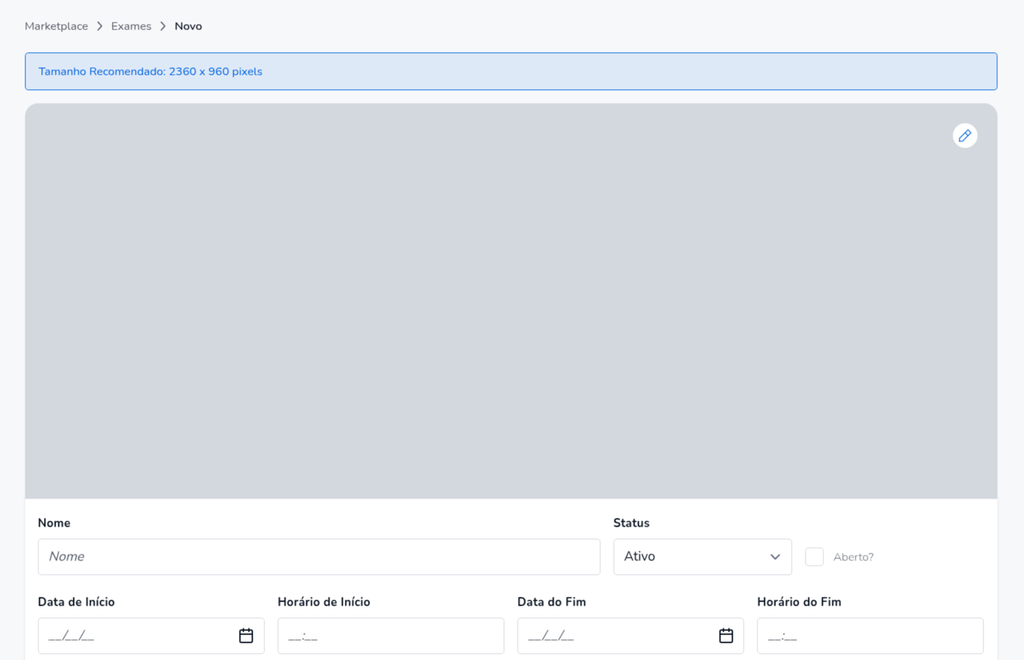
O formulário abre já como a criação de um exame.
Como fazer
- Preencha nome, Status, datas e os textos do evento (como em um evento comum).
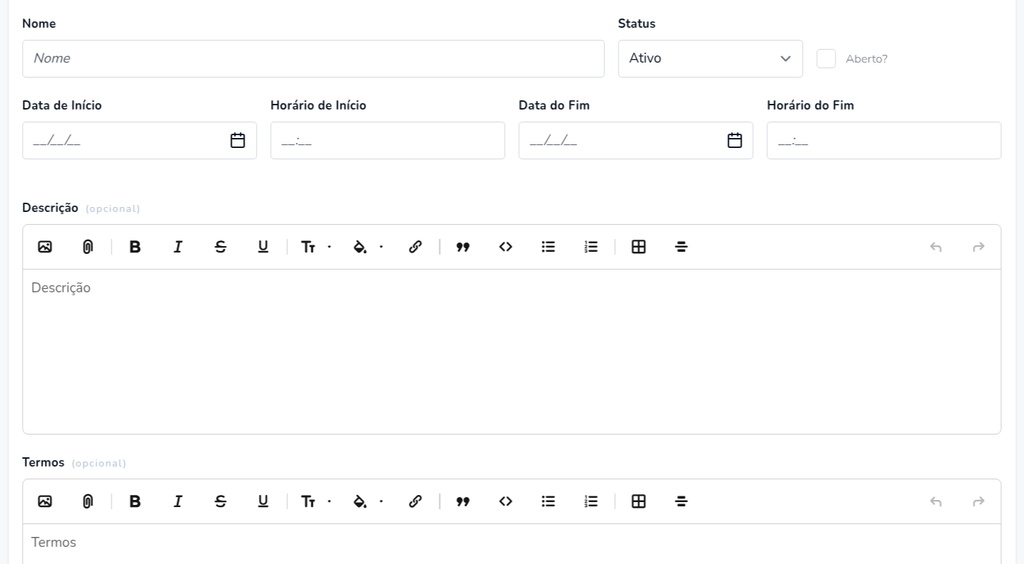
- Marque ou deixe desmarcado Aberto? conforme explicado para que serve esse campo mais abaixo.

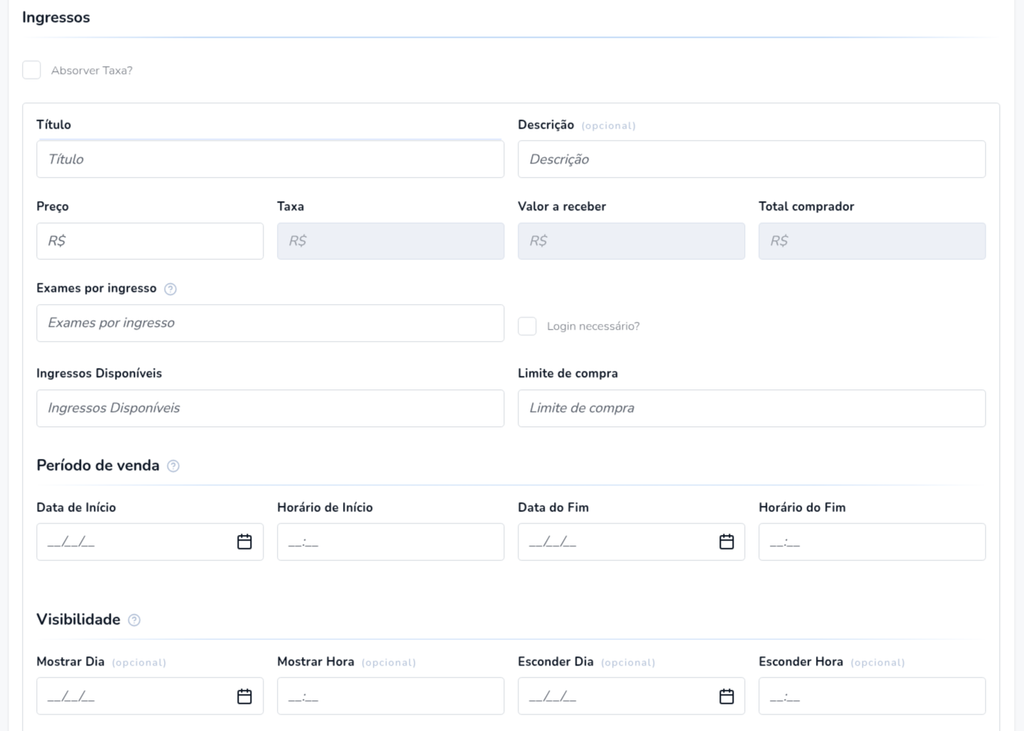
- Em Ingressos, adicione os lotes. Em cada ingresso de exame, preencha Exames por ingresso quando a compra for para inscrição nas trilhas.
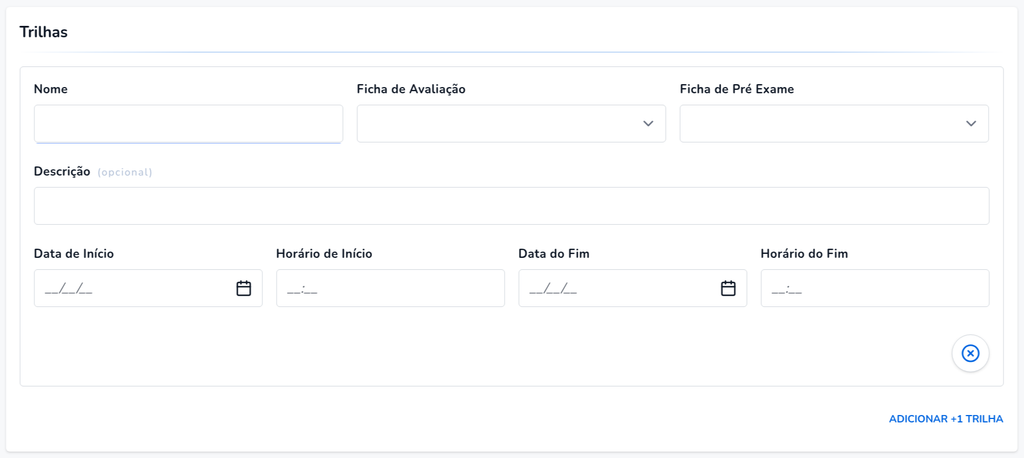
- Em Trilhas, clique em Adicionar +1 trilha. Dê um nome, datas e escolha a ficha (avaliação ou pré-exame).
- Clique em Salvar. Depois do sucesso, o exame aparece na lista de Exames.
Observação: exame sempre fica associado à unidade e à escola. Sem unidade ativa, a criação não vai continuar.
Opções específicas do exame
-> Aberto?

Controla se os alunos já podem ver o resultado da avaliação. Com o exame fechado, o resultado aparece como aguardando e não mostrará nenhum resultado ainda. Você pode marcar Aberto? na criação ou edição do exame, ou liberar depois ao Finalizar o exame (isso também abre o resultado).
Dica: deixe fechado enquanto a banca avalia e abra somente quando for liberar o resultado para todos os alunos.
-> Exames por ingresso

Esse campo diz quantas trilhas (inscrições de exame) aquela compra permite o aluno escolher no checkout. Permitindo que você escolha entre os valores de 1 a 10. Se deixar vazio ou com zero, o ingresso se comporta como ingresso de evento comum, sem escolha de trilha de exame.
Por exemplo:
- Com 1 exames por ingresso: o aluno escolhe uma trilha na compra do ingresso.
- Com 2 exames por ingresso: o aluno pode marcar até duas trilhas na mesma compra do ingresso.
-> Trilha: Ficha de Avaliação ou Ficha de Pré Exame
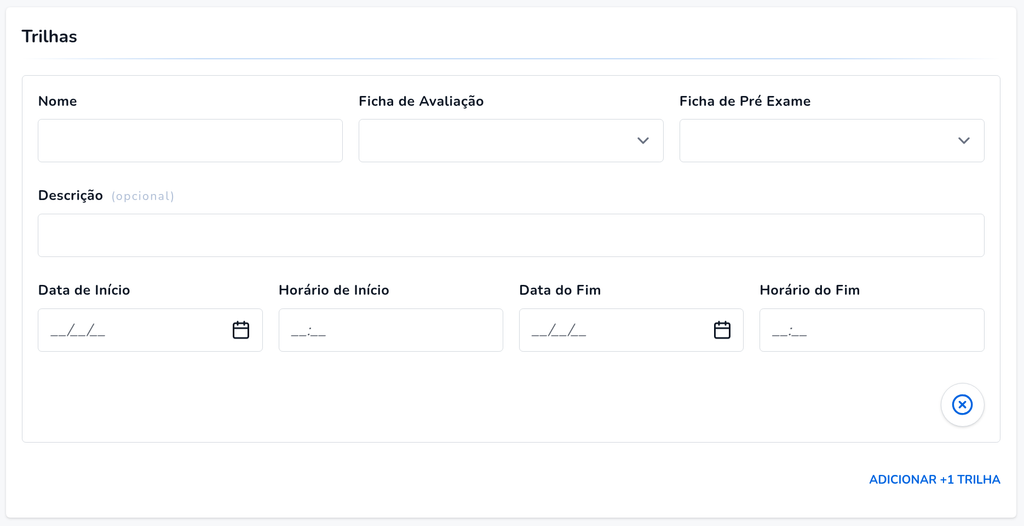
Cada trilha é um “exame” dentro do evento. Além do nome, descrição e datas, você escolhe uma ficha: exame ou pré-exame.
Os dois campos citados são exclusivos: ao escolher um, o outro limpa. Não dá para ligar as duas fichas na mesma trilha. Se precisar dos dois formatos, crie duas trilhas.
Dica: o rótulo da ficha na caixa de seleção mostra curso, nível e nome da ficha. Confira o nível antes de salvar para não amarrar a trilha errada.
Cuidado rápido
Sem trilha com ficha, o aluno pode comprar ingresso e não ter exame para escolher. Sem Limite de exame no ingresso certo, a compra não pede trilha. Revise trilhas e limite juntos antes de divulgar o link.